
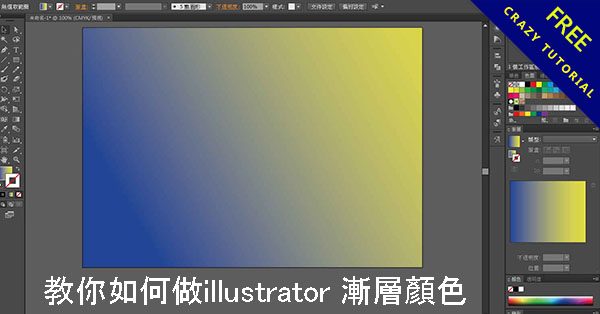
只要有學illustrator的人都會需要做到AI漸層顏色,小編就用幾個步驟教大家如何做一個illustrator漸層色彩,可以調整方向和色彩,對設計來說是非常有幫助的教學。
illustrator 漸層製作
- 先點擊矩形工具並隨機拉一個方形框出來

- 點擊矩形工具之後滑鼠點擊不放由左上至右下拖拉就可以拉出一個長方形

- 點擊漸層工具的選項

- 點擊漸層工具之後再點擊剛剛拉出來的長方形,隨機點擊一下就會看到一個漸層條

- 漸層條出現之後我們就要開始對這漸層做調整,我們先把調整漸層工具的選項找出來,點選視窗→漸層 ( 快捷鍵 CTRL+F9 )

- 滑鼠點擊一下箭頭處就可以新增漸層滑桿,可以一次新增非常多個滑桿

- 滑桿連續點擊兩下之後會出現調色板,可以選自己要的顏色

- 滑桿的顏色調整好之後可以左右邊滑動,滑動是要調整漸層範圍

- 假設黑色是我們不要的顏色,我們就直接左鍵按著滑桿在往下丟,黑色就會消失

- 黑色消失之後漸層的滑桿只剩下白色和黃色,覺得顏色不構可以再新增滑桿

- 我把白色的滑桿直接改成藍色,這樣就形成了藍色到黃色的漸層,而且顏色非常的順

如何改變漸層的方向
- 滑鼠的數標放在剛剛拉出來ˇ呃漸層拉桿上面就出現一個旋轉的符號,按著不放往下拉或往上拉

- 拉到你要的方向和角度之後再放開滑鼠左鍵

- 我們就成功的把漸層方向給換了,這樣漸層教學就結束了

文章更新日期: 2020年12月30日,更新次數: 1 次
文章分類: AI新手教學 文章標籤: AI新手教學, illustrator教學
文章結尾
更多AI新手教學相關文章
- illustrator ai透明度遮色片設定,製作漸變填色
- illustrator Ai出血設定,印刷前必須調整的地方
- illustrator 新手必學的AI點陣化,避免連結檔案消失
- Illustrator ai放大縮小快捷鍵,包括筆刷大小縮放
- AI 檔案太大該如何打開? 這3招你一定要學

此網站內所有內容均由天天瘋後製原創撰寫
如需轉載請寫明文章來源及連結。